
Vidmore Video Converter herunterladen – Schnelles, kostenloses, sicheres Videokonvertierungstool
Übersicht
Vidmore Video Converter ist eine desktop‑zentrierte Videokonvertierungs‑Suite, die sowohl für Anfänger als auch für Power‑User entwickelt wurde, die ein zuverlässiges, hochgeschwindiges Transkodierungstool benötigen. Entwickelt von Vidmore, unterstützt die Anwendung mehr als 200 Video‑, Audio‑ und Bildformate, von den allgegenwärtigen MP4‑ und MKV‑Dateien bis hin zu Nischen‑Containern wie FLV und AVCHD. Die Software besticht durch ihre intuitive Drag‑and‑Drop‑Oberfläche, die die technische Komplexität der Codec‑Auswahl verbirgt, gleichzeitig aber tiefe Anpassungen für Farbkorrektur, Bitraten‑Anpassung und Bildraten‑Steuerung ermöglicht.
Was Vidmore von Konkurrenten wie Wondershare Video Converter Ultimate oder Movavi Video Converter abhebt, ist die Kombination aus über 100 gerätespezifischen Presets und der Fähigkeit, Inhalte auf echte 4K‑Auflösung hochzuskalieren, ohne merklichen Qualitätsverlust. Egal, ob Sie eine schnelle Konvertierung für ein Smartphone, ein hochwertiges Home‑Theater‑Video für einen 4K‑Fernseher oder einen Batch‑Job benötigen, der Hardware‑Beschleunigung auf einer High‑End‑CPU oder GPU nutzt – Vidmore liefert ein flüssiges, reaktionsschnelles Erlebnis. Eine kostenlose Testversion ermöglicht es Ihnen, die Kernfunktionen zu testen, bevor Sie sich für einen Einmalkauf oder ein Abonnement entscheiden, was es zu einer risikoarmen Option für alle macht, die ihren Medien‑Workflow aufrüsten möchten.
Zusätzlich zur einfachen Videokonvertierung enthält Vidmore kreative Werkzeuge zum Erstellen von Foto‑Video‑Collagen, animierten GIFs und social‑media‑tauglichen Clips. Die Ausgabe kann direkt zu Plattformen wie YouTube, Facebook oder Instagram geteilt werden, wodurch der Bedarf an Drittanbieter‑Upload‑Tools reduziert wird. Da die Anwendung unter Windows 10/11 und macOS 10.14 oder höher läuft, deckt sie die Mehrheit der Desktop‑Umgebungen ab und hält dank regelmäßiger Updates und eines sandboxed Installationsprozesses hohe Sicherheitsstandards ein.
Hauptfunktionen
- 200+ unterstützte Formate: Vollständige Kompatibilität mit gängigen Containern (MP4, MKV, AVI, MOV) und weniger verbreiteten Codecs (HEVC, AV1, WMV, FLV).
- 100+ Geräte‑Presets: Optimierte Konvertierungsprofile für iPhone, Android, iPad, PlayStation, Xbox, Roku, Smart‑TVs und mehr.
- 4K Ultra‑HD Hochskalierung: Konvertieren Sie SD‑ oder HD‑Videos zu 4K‑Auflösung, wobei Farbtreue und Schärfe erhalten bleiben.
- Hardware‑Beschleunigung: Nutzt Intel Quick Sync, NVIDIA CUDA und AMD Radeon‑Beschleunigung, um die Konvertierungszeit um bis zu 70 % zu reduzieren.
- Batch‑Verarbeitung: Unbegrenzte Dateien in die Warteschlange stellen, dieselben Einstellungen für einen Ordner anwenden und die Engine im Hintergrund arbeiten lassen.
- Video‑Bearbeitungswerkzeuge: Zuschneiden, Croppen, Drehen, Untertitel, Wasserzeichen und Farbfilter vor der Konvertierung hinzufügen.
- Kreativer Collage‑ & GIF‑Maker: Fotos und Videoclips zu benutzerdefinierten Diashows oder animierten GIFs kombinieren, bereit für das Teilen in sozialen Netzwerken.
- Sicher & privat: Keine Internetverbindung für die Konvertierung erforderlich; die gesamte Verarbeitung bleibt auf dem lokalen Rechner.
- Regelmäßige Updates: Monatliche Patches fügen neue Codecs, Geräte‑Presets und Leistungsverbesserungen hinzu.
Installation, Nutzung & Kompatibilität
Die Installation von Vidmore Video Converter ist ein unkomplizierter Vorgang, der auf einem modernen PC oder Mac weniger als fünf Minuten dauert. Nach dem Herunterladen des Installers von der offiziellen Vidmore‑Website führen Sie die .exe (Windows)‑ oder .dmg (macOS)‑Datei aus und folgen den Bildschirmanweisungen. Der Installer prüft automatisch die erforderlichen Visual C++ Redistributables unter Windows und fordert Sie zur Installation auf, falls sie fehlen. Unter macOS ist das Paket von Apple notariell beglaubigt, was einen reibungslosen Gatekeeper‑Durchlauf gewährleistet.
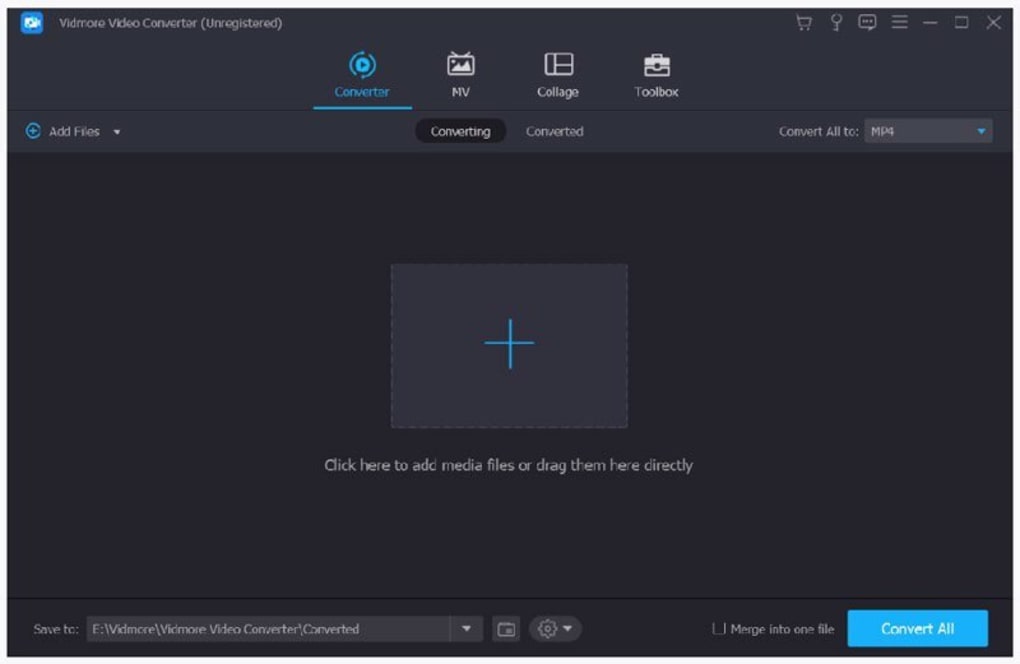
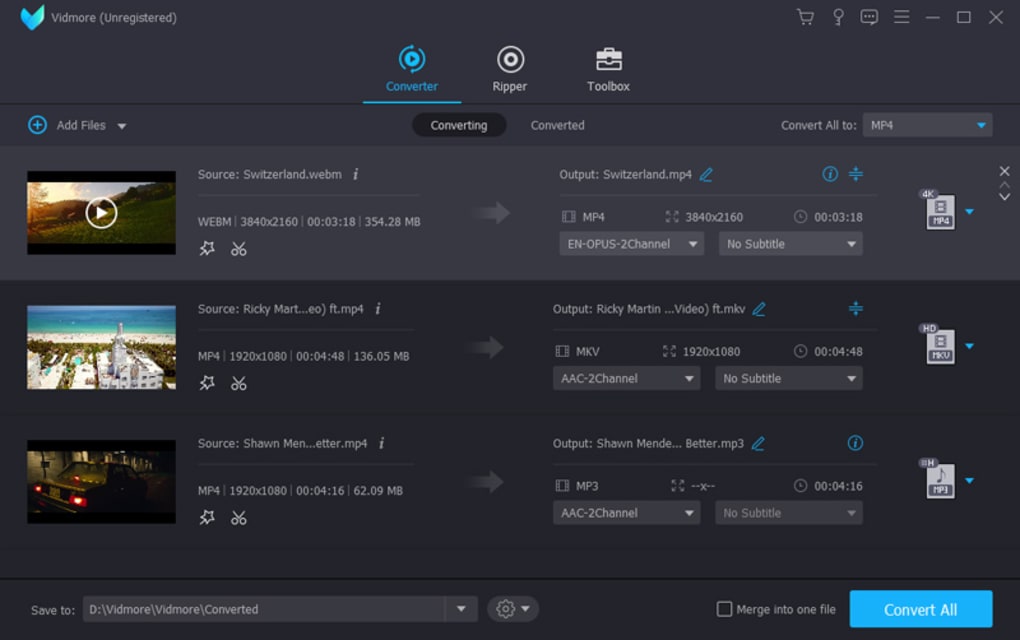
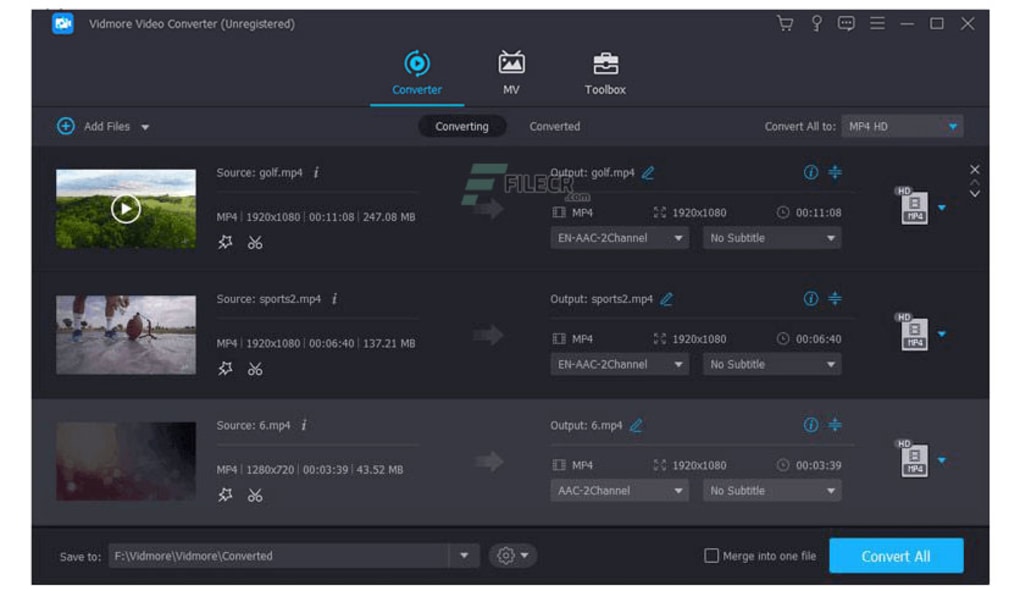
Nach der Installation starten Sie die Anwendung und werden von einem klaren Dashboard begrüßt, das in drei Hauptbereiche unterteilt ist: Quell‑Dateien, Presets & Einstellungen und Ausgabe‑Ziel. Ziehen Sie Ihre Videodateien in den Quell‑Bereich oder klicken Sie auf die Schaltfläche Dateien hinzufügen, um zu browsen. Vidmore liest automatisch die Metadaten und schlägt das am besten geeignete Preset basierend auf Auflösung und Codec der Datei vor. Wenn Sie eine benutzerdefinierte Einrichtung bevorzugen, klicken Sie auf den Reiter Erweiterte Einstellungen, um Bitrate, Bildrate, Audiokanäle und Untertitelspuren manuell anzupassen.
In Bezug auf die Kompatibilität läuft Vidmore Video Converter auf:
- Windows 10, Windows 11 (64‑Bit)
- macOS 10.14 Mojave und später (Intel und Apple Silicon via Rosetta 2)
Die Software erkennt kompatible Hardware beim ersten Start. Wenn Ihr System über eine Intel‑CPU mit Quick‑Sync‑Unterstützung, eine NVIDIA‑GPU mit CUDA‑Kernen oder eine AMD‑Radeon‑Karte verfügt, aktiviert Vidmore die hardware‑beschleunigte Kodierung automatisch. Nutzer mit älterer Hardware können weiterhin software‑basierte Konvertierung durchführen, wobei die Verarbeitungszeiten länger sind. Für optimale Leistung empfiehlt Vidmore mindestens 8 GB RAM und einen Dual‑Core‑Prozessor für SD‑Konvertierung; 4K‑Hochskalierung profitiert von 16 GB RAM und einer modernen Quad‑Core‑CPU.
Nach der Konfiguration Ihrer Einstellungen wählen Sie einen Ausgabepfad, klicken Konvertieren und beobachten den Fortschrittsbalken. Der integrierte Warteschlangen‑Manager ermöglicht es Ihnen, Jobs jederzeit zu pausieren, fortzusetzen oder neu zu ordnen. Sobald die Konvertierung abgeschlossen ist, bietet Vidmore eine Ein‑Klick‑„Ordner öffnen“-Schaltfläche und eine direkte „Auf Social Media teilen“-Option, die den Workflow vom Rohmaterial bis zur veröffentlichten Datei optimiert.
Vor‑ und Nachteile
Vorteile
- Umfangreiche Formatunterstützung eliminiert den Bedarf an mehreren Tools.
- Gerätespezifische Presets beschleunigen die Konvertierung für Smartphones, Tablets und TVs.
- Hardware‑Beschleunigung reduziert die Renderzeit auf modernen PCs drastisch.
- Integrierter Video‑Editor und Collage‑Maker bieten kreative Flexibilität.
- Klares, werbefreies Interface, das für Anfänger leicht zu bedienen und für Profis leistungsstark ist.
- Regelmäßige Updates halten die Codec‑Bibliothek aktuell und verbessern die Stabilität.
Nachteile
- Der volle Funktionsumfang wird erst nach dem Kauf einer Lizenz freigeschaltet; die Testversion fügt Wasserzeichen hinzu.
- Erweiterte Einstellungen können für Nutzer, die nie Codecs anpassen, überwältigend sein.
- Die macOS‑Version fehlt native Apple‑Silicon‑Optimierung (nutzt Rosetta 2).
- Kein integrierter Streaming‑Server; Dateien müssen nach der Konvertierung manuell hochgeladen werden.
Gesamtbewertung: 4.5/5 – Vidmore Video Converter kombiniert Benutzerfreundlichkeit mit professionellen Funktionen und ist damit eine solide Wahl für sowohl Gelegenheitsnutzer als auch Content‑Creator.
FAQ & Endgültiges Fazit
Ist Vidmore Video Converter kostenlos nutzbar?
Vidmore bietet eine 7‑tägige kostenlose Testversion, die alle Kernfunktionen enthält, jedoch ein kleines Wasserzeichen zu exportierten Videos hinzufügt. Um das Wasserzeichen zu entfernen und unbegrenzte Konvertierungen freizuschalten, müssen Sie eine Lizenz (Einmalzahlung oder Abonnement) erwerben.
Kann ich Videos auf 4K‑Auflösung konvertieren?
Ja. Vidmore unterstützt das Hochskalieren auf echtes 4K (3840×2160), wobei die Farbtiefe erhalten bleibt. Die Qualität des hochskalierten Videos hängt vom Ausgangsmaterial und der Hardware‑Beschleunigung ab.
Welche Betriebssysteme werden unterstützt?
Die Software läuft unter Windows 10/11 (64‑Bit) und macOS 10.14 Mojave oder später. macOS‑Nutzer auf Apple‑Silicon können Vidmore via Rosetta 2 ausführen, obwohl die native Performance noch nicht optimiert ist.
Unterstützt Vidmore hardware‑beschleunigte Konvertierung?
Absolut. Das Programm erkennt Intel Quick Sync, NVIDIA CUDA und AMD Radeon‑Beschleunigung und aktiviert sie automatisch, wenn kompatible Hardware vorhanden ist, wodurch die Konvertierungszeit um bis zu 70 % reduziert wird.
Kann ich Videos vor der Konvertierung bearbeiten?
Ja. Vidmore enthält grundlegende Bearbeitungswerkzeuge wie Zuschneiden, Croppen, Drehen, Untertitel, Wasserzeichen und Farbfilter. Diese Bearbeitungen werden während des Konvertierungsprozesses angewendet, sodass kein separates Bearbeitungsprogramm nötig ist.
Endgültiges Fazit: Vidmore Video Converter bietet eine seltene Kombination aus Einfachheit und Leistungsfähigkeit. Seine riesige Formatbibliothek, gerätespezifischen Presets und hardware‑beschleunigte 4K‑Hochskalierung machen ihn zu einer überzeugenden Wahl für alle, die Videos schnell konvertieren möchten, ohne an Qualität zu verlieren. Während die Testversion ein Wasserzeichen hinzufügt und die macOS‑Version von einer nativen Apple‑Silicon‑Unterstützung profitieren könnte, überwiegt der Gesamtnutzen – besonders mit der Einmal‑Kauf‑Option – diese kleinen Nachteile. Wenn Sie einen sicheren, schnellen und funktionsreichen Videokonverter für Windows oder macOS benötigen, klicken Sie unten, um die Testversion herunterzuladen und zu sehen, wie Vidmore Ihren Medien‑Workflow optimieren kann.







